Ikony
- Obsah
- Ikony
Balíček ikon .ico
Soubor s příponou .ico (používaný v systému Windows pro ikony) slouží jako kontejner, který může obsahovat více obrázků v různých velikostech a barevných hloubkách. Soubor .ico tedy funguje jako „balíček“, který v sobě může mít formáty PNG a BMP současně.
Jeho vnitřní struktura se skládá ze tří hlavních částí:
1. Hlavička (ICONDIR)- Obsahuje základní informace o souboru.
- Vyhrazeno (2 bajty): Vždy nastaveno na 0.
- Typ (2 bajty): Hodnota 1 pro ikony (.ico), 2 pro kurzory (.cur).
- Počet obrázků (2 bajty): Udává, kolik ikon je v souboru uloženo.
- Pro každý obrázek v souboru existuje jeden 16bajtový záznam s metadaty:
- Šířka a výška (1 + 1 bajt): Rozměry v pixelech (hodnota 0 reprezentuje 256 px).
- Počet barev (1 bajt): Počet barev v paletě (0, pokud se nepoužívá).
- Barevné roviny a bitová hloubka (2 + 2 bajty): Technické parametry zobrazení.
- Velikost dat (4 bajty): Velikost samotného obrázku v bajtech.
- Offset (4 bajty): Adresa, kde v souboru začínají data daného obrázku.
Samotná obrazová data mohou být uložena ve dvou formátech:
- BMP (bez hlavičky souboru): Tradiční formát. Skládá se z barevné masky (XOR) a průhledné masky (AND), která definuje, které pixely jsou viditelné.
- PNG: Moderní varianta (podporovaná od Windows Vista), která umožňuje efektivní kompresi a plynulou průhlednost (alfa kanál).
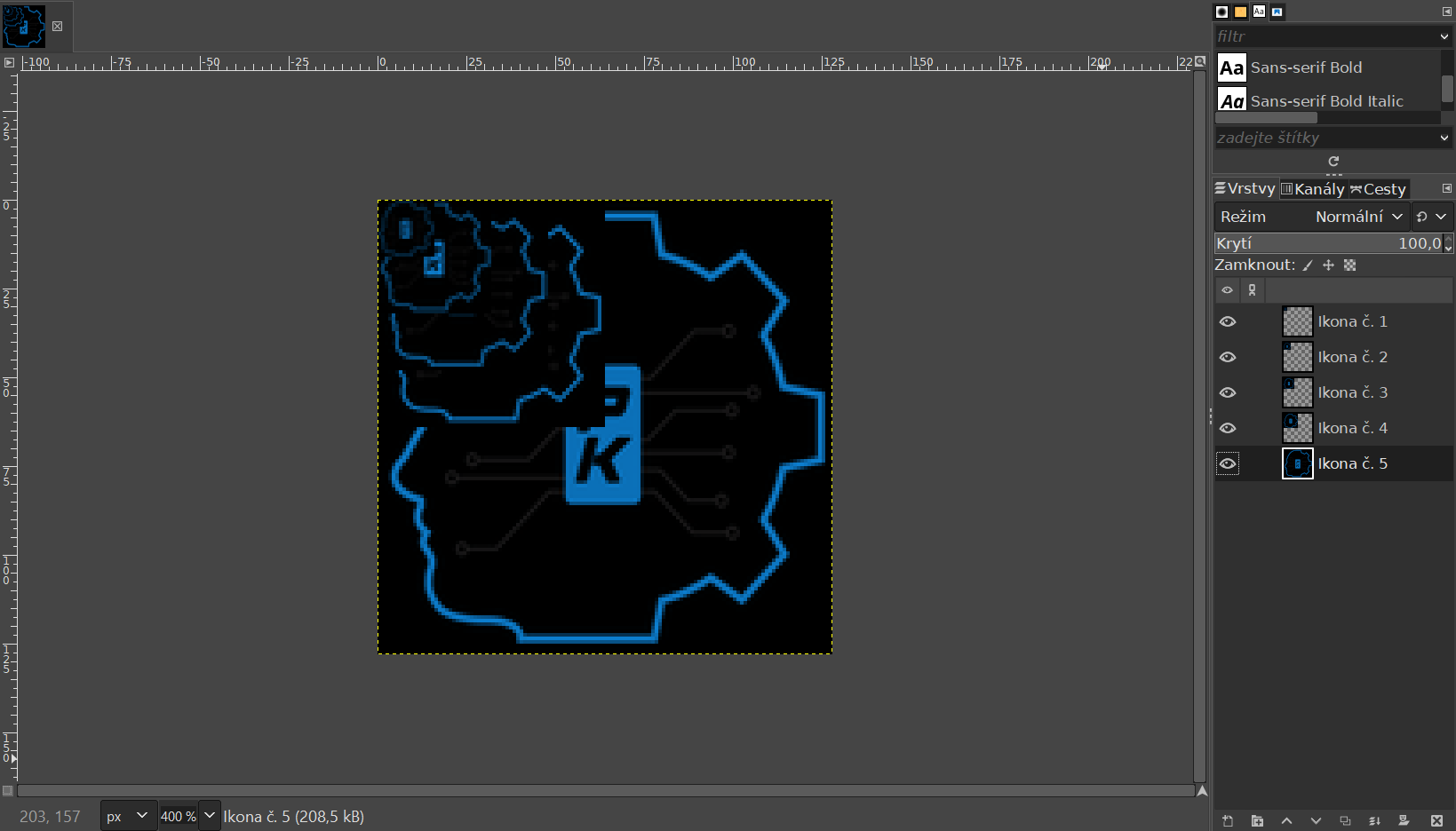
Díky této struktuře si systém může automaticky vybrat nejvhodnější velikost ikony podle toho, zda ji zobrazuje na ploše, v panelu úloh nebo v průzkumníku. V jednom .ico souboru tak můžete mít například tři malé ikony v BMP a jednu velkou v PNG. Moderní editory jako GIMP vám při exportu do .ico dokonce dají na vybranou, kterou vrstvu (velikost) chcete komprimovat jako PNG a kterou ne.
1. Grafické formy ikon
Ikony na web a do aplikací (moderní): Vždy PNG.
Animované ikony: GIF.
Systémové ikony Windows: .ico (kontejner, často obsahuje PNG i BMP).
Ikony s plynulými stíny: PNG.
| Funkce | PNG | GIF | BMP |
| Kvalita | Vysoká (Lossless) | Střední (256 barev) | Maximální (Raw) |
| Průhlednost | Ano (Alpha kanál) | Pouze 1-bit (zubatá) | Ne |
| Velikost | Malá/Střední | Velmi malá | Velmi velká |
| Animace | Ano (APNG, vzácné) | Ano (běžné) | Ne |
| Použití | Ikony, Loga, Web | Animované ikony | Starý tisk/systém |
1.2 Portable Network Graphics (PNG)
PNG je moderní standard pro ikony na webu a v aplikacích.
- Průhlednost (Alpha kanál): Podporuje plnou průhlednost (ikona může mít zaoblené rohy a poloprůhledné stíny, které splynou s pozadím).
- Komprese: Ztrátová (Lossless) – zachovává 100% kvalitu původního obrázku.
- Kvalita: Velmi vysoká, ostré hrany.
- Velikost souboru: Střední (komprimuje lépe než BMP, ale obvykle hůře než GIF/JPG).
- Použití: Ikony na webu, loga, tlačítka, ikony aplikací.
- Struktura: Do .ico souboru se vkládá celý PNG soubor včetně jeho vlastní hlavičky.
- Výhoda: Využívá bezeztrátovou kompresi, což drasticky zmenšuje velikost ikony (zejména u rozměru 256x256 px, kde by BMP zabíralo stovky kB).
- Použití: Typicky se PNG používá pro největší rozměry (256x256 px), zatímco menší rozměry (16x16, 32x32) zůstávají kvůli kompatibilitě v BMP.
1.3 Windows Bitmap (BMP)
BMP je nativní formát Windows, který data prakticky nekomprimuje.
- Průhlednost: Většinou nepodporuje (nebo jen velmi omezeně). Ikony mají čtvercové pozadí.
- Komprese: Žádná nebo minimální.
- Kvalita: Maximální (raw data), ale ikony jsou zbytečně velké.
- Velikost souboru: Velmi velká (nepoužitelné pro web).
- Použití: Historické ikony Windows, zástupci na ploše (systémové ikony .ico často využívají BMP strukturu, ale .bmp soubor jako ikona je nevhodný).
- Struktura: Neukládá se jako kompletní soubor .bmp (chybí mu hlavička BITMAPFILEHEADER), ale jen jako surová bitmapová data.
- Výhoda: Maximální kompatibilita se všemi verzemi Windows.
- Nevýhoda: Žádná komprese, takže soubory s vysokým rozlišením (např. 256x256 px) jsou v tomto formátu neúměrně velké.
1.4 Graphics Interchange Format (GIF)
GIF je starší formát omezený na 256 barev. Vhodný pro jednoduchou grafiku/animace.
- Průhlednost: Podporuje pouze 1-bitovou průhlednost (pixel je buď průhledný, nebo ne – neumí poloprůhledné stíny, hrany bývají zubaté).
- Barvy: Omezená paleta (max 256 barev).
- Komprese: Ztrátová (Lossless), velmi dobrá pro jednoduchou grafiku.
- Animace: Podporuje animace (animované ikony).
- Použití: Malé, jednoduché ikony s omezenými barvami, animované ikony (memes).
2. Změna ikon ve Windows
Změna ikon ve Windows (ať už uživatelem, nebo automaticky systémem) se děje z několika hlavních důvodů, které zahrnují estetiku, organizaci i technické aktualizace.
- Uživatelská personalizace (Vlastní změna) Uživatelé mění ikony, aby si přizpůsobili prostředí počítače podle svého vkusu:
- Aktualizace systému (Změna od Microsoftu) Microsoft pravidelně mění ikony v rámci aktualizací (Windows 10 \(\rightarrow \) Windows 11)
- Technické problémy (Ikony se změnily samy) Někdy se ikony změní na bílý "papír" nebo obecnou ikonu. To obvykle značí problém:
- Poškozená mezipaměť (Icon Cache)
- Aktualizace aplikace/systému
- Odinstalace programu
Pokud se změna neprojeví okamžitě, projeví se po obnovení složky (stisknutím klávesy F5 na ploše nebo v dané složce).
Pro změnu ikon aplikací nebo složek ve Windows:- klikněte pravým tlačítkem na zástupce/složku
- zvolte Vlastnosti
- karta Zástupce (nebo Přizpůsobit u složek)
- tlačítko Změnit ikonu a vyberte nový obrázek.
- Nastavení,
- Přizpůsobení,
- Motivy,
- Nastavení ikon na ploše.
2.1 Podrobný postup pro různé typy ikon
Změna ikony zástupce (programu/souboru):- Klikněte pravým tlačítkem na zástupce na ploše.
- Zvolte Vlastnosti a přejděte na kartu Zástupce.
- Klikněte na tlačítko Změnit ikonu....
- Vyberte ikonu ze seznamu nebo klikněte na "Procházet" a najděte vlastní soubor .ico.
- Potvrďte tlačítkem OK.
- Klikněte pravým tlačítkem na složku a zvolte Vlastnosti.
- Přejděte na kartu Přizpůsobit.
- Dole klikněte na Změnit ikonu... a vyberte požadovaný obrázek.
- Otevřete Nastavení a přejděte do sekce Přizpůsobení.
- Vyberte položku Motivy.
- Klikněte na Nastavení ikon na ploše (obvykle dole nebo na boku).
- V okně vyberte ikonu, klikněte na Změnit ikonu... a zvolte novou.
- Klikněte pravým tlačítkem na volné místo na ploše,
- zvolte Zobrazit,
- vyberte Velké/Střední/Malé ikony.
3. Kde stáhnout nové ikony
Ikony se stahují nejčastěji ve formátu .ico (přímo pro Windows) nebo .png (které lze převést).
3.1 Vhodné weby
- Flaticon.com: Největší databáze, nutno převést z PNG na ICO (lze přímo na webu).
- Icons8.com: Velký výběr stylů.
- DeviantArt.com: Hledejte "Windows icons" – často balíčky ikon pro celou plochu.
- Icon-icons.com: Nabízí ikony přímo ve formátu .ico.
3.2 Kam ikony uložit?
Aby ikony nezmizely nebo se po restartu nezměnily na výchozí, je důležité je uložit na trvalé místo. Vytvořte si novou složku (například v Dokumentech nebo na disku C:) a pojmenujte ji třeba "Moje Ikony". Stažené soubory (.ico) si do této složky zkopírujte. Důležité: Jakmile ikonu nastavíte, nepřesouvejte ji ani nemažte z této složky.
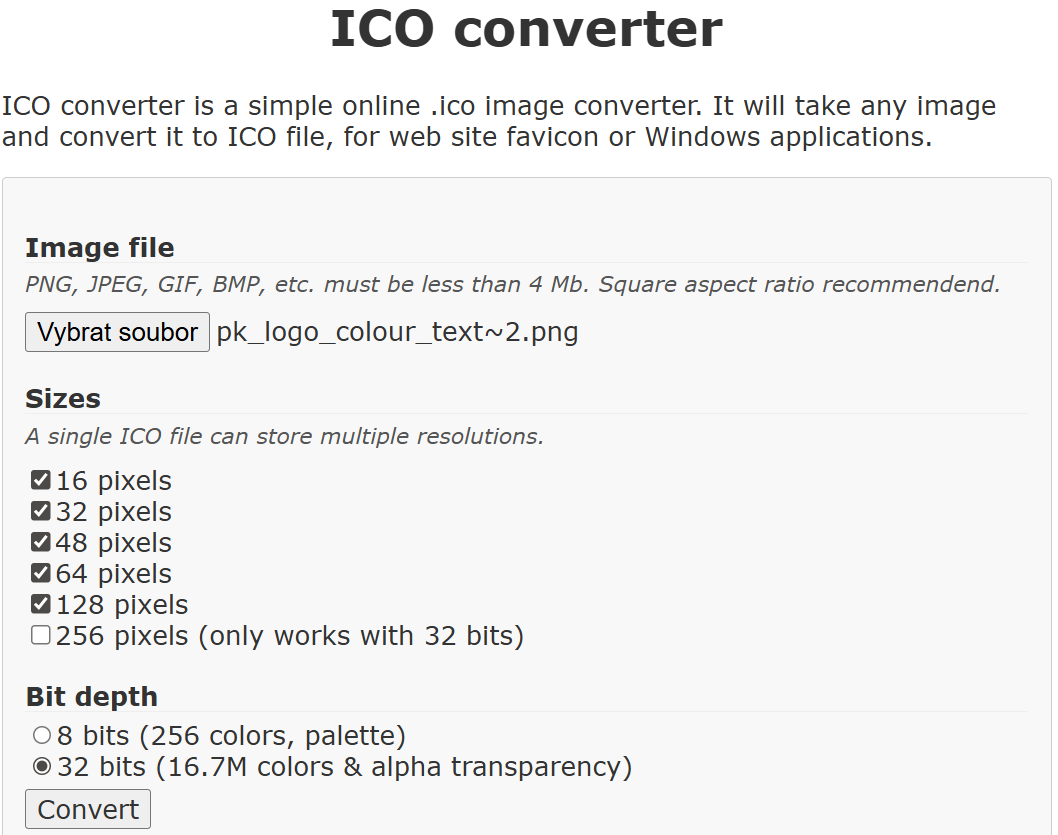
3.3 Co dělat, když máte ikonu ve formátu .png?
Pokud jste stáhli obrázek ve formátu PNG, Windows ho jako ikonu nepoužije. Musíte ho převést. Použijte online konvertor, např. cloudconvert.com nebo icoconvert.com
Nahrajte PNG, převeďte na ICO a stáhněte.

Aktualizováno uživatelem Ján Hýbl před 7 měsíc(ů) · 3 revizí